
外付けハードディスクは、写真や動画、仕事のデータをまとめて保管したり、パソコンのバックアップ先として使える便利な機器です。
このページでは、
- どんな外付けHDDを選べばいいか
- パソコンへの接続とフォーマット
- 安全な取り外し方
- データ移行・バックアップの考え方
- 故障したときの基本的な対処
といったポイントを順番にまとめています。
1. 外付けハードディスク(HDD)の選び方
初めて外付けハードディスクを買うときは、容量や価格だけでなく、評判や信頼性も確認しておきたいところです。
USBの規格(USB 3.0/3.1 など)はもちろん、レビューで「すぐ壊れた」「認識しない」といった声が多い製品は避けたほうが安心です。近くに家電量販店があれば、店員さんに売れ筋やメーカーごとの傾向を聞くのも一つの手です。
1.1 外付けハードディスク(HDD)のサイズ
外付けHDDには大きく分けて次の2タイプがあります。
- 3.5インチタイプ(据え置き型)
- 2.5インチタイプ(ポータブル型)
どちらを選ぶかで、使い勝手や設置場所がかなり変わります。
1.2 3.5インチタイプ
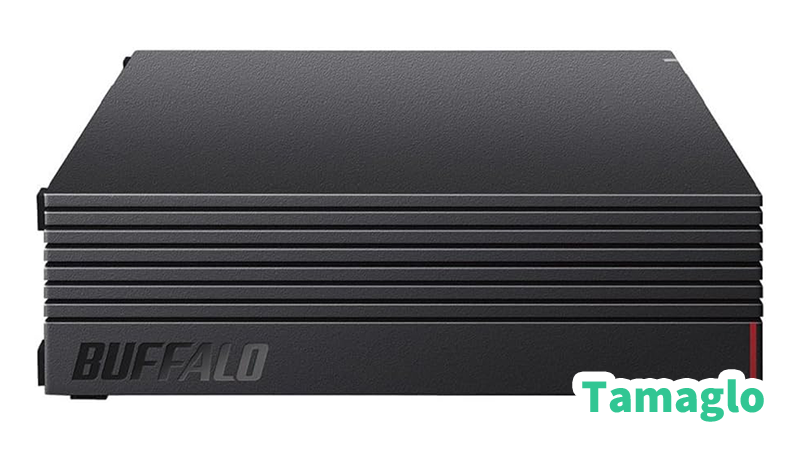
3.5インチタイプは本体が大きく、重さもありますが、そのぶん
- 容量あたりの価格が安い
- 連続稼働に向いている
というメリットがあります。
コンセントから電源を取るものが多く、「机の上に置きっぱなしで使うバックアップ用」「録画用HDD」といった使い方に向いています。
1.3 2.5インチタイプ
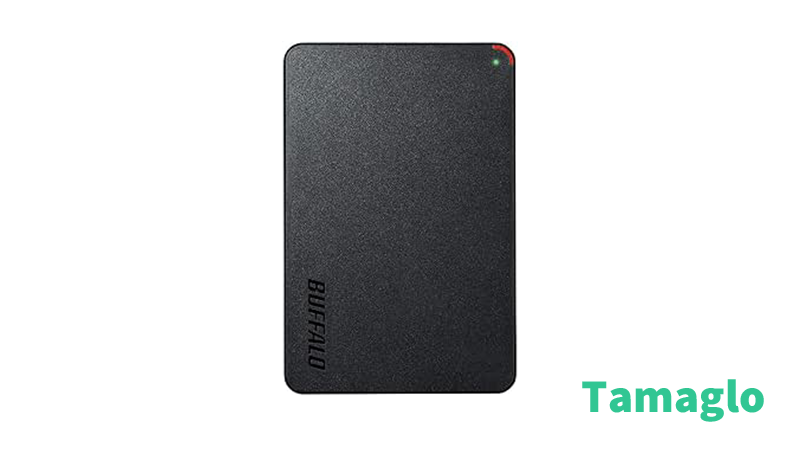
2.5インチタイプは手のひらサイズで軽く、ノートPCと一緒に持ち運ぶ用途に向いています。USBケーブルから電源も取れるものが多く、別途コンセントが不要なのもポイントです。
- 出先でデータを持ち歩きたい
- 自宅と職場で同じデータを使いたい
といった場合はこちらを選ぶと扱いやすいです。
1.4 おすすめの外付けハードディスク
具体例として、よく見かけるモデルを2つ挙げておきます。
- 2.5インチ:東芝 Canvio シリーズ
国内メーカーで、レビュー数も多く総合評価が安定しているモデルです。日常的なデータ保管や簡易バックアップなら十分な性能があります。 - 3.5インチ:バッファロー 外付けハードディスク(HD-ADU3 など)
据え置き型では定番のシリーズで、4TBクラスでも比較的手頃な価格帯です。録画用や大容量データの保管に向いています。
購入前に、
- 容量(2TB / 4TB など)
- 口コミ・レビュー
- メーカーのサポート体制
あたりは一度チェックしておくと安心です。
2.1 外付けハードディスクの取り付け
外付けHDDをパソコンに接続するときは、USBコネクタの向きだけは必ず確認してください。無理やり差し込むと、端子側を傷めてしまうことがあります。

パソコン側には四角いUSBポート(メス)が付いています。
ポートの片側にだけ“仕切り”のような突起があるので、ケーブル側の形と見比べて向きを合わせてから差し込みます。

外付けHDD側にはUSBのオス端子があります。こちらも形状を確認して、パソコン側の突起同士がぶつからない向きで接続してください。
最近のモデルは青いUSB 3.x端子になっていることが多いですが、基本的な差し込み方は同じです。
3.1 外付けハードディスクのフォーマット
新品の外付けHDDを接続したのに、エクスプローラーにドライブが表示されないことがあります。
多くの場合、まだフォーマット(初期設定)がされておらず、Windowsから「使える状態」と認識されていないのが原因です。
ここでは、Windowsで外付けHDDをフォーマットして使えるようにする大まかな流れをまとめます。

外付けHDDを接続したら、エクスプローラーを開き、「PC」の下にドライブが表示されるか確認します。

ドライブが見当たらない場合は、「PC」を右クリックして「管理」をクリックします。

「コンピューターの管理」が開いたら、左側で「ディスクの管理」を選択します。
一覧の中に、「未割り当て」と表示されているディスクがあれば、それがフォーマット前の外付けHDDです。

「未割り当て」の部分を右クリックし、「新しいシンプル ボリューム」を選びます。ウィザードに沿って、
- ボリュームサイズ(通常はそのまま最大)
- ドライブ文字(自動でOK)
- ファイルシステム(外付けHDDなら NTFS が一般的)
を確認しながら進めていきます。

ウィザードを完了すると、しばらくして「未割り当て」だった場所が「正常」と表示されるようになります。
エクスプローラーを開き直し、新しいドライブが表示されていればフォーマット完了です。
4.1 外付けハードディスク(HDD)の取り外し
外付けHDDは、いきなりケーブルを抜くとデータ破損の原因になります。Windowsでは「安全な取り外し」手順が用意されているので、基本的にはそちらを使います。
STEP:タスクトレイから安全な取り外し

- 画面右下の通知領域で「∧」をクリックし、隠れているアイコンを表示
- USBのアイコン(USBメモリのようなマーク)をクリック
- 「〇〇の取り出し」「外付けハードディスクの取り外し」といったメニューを選ぶ
「ハードウェアの取り外しは安全に行われました」と表示されたら、USBケーブルを抜いてOKです。
5.1 ファイルの移行方法
外付けHDDは、容量が足りなくなった内蔵ドライブの避難先としても、バックアップ先としても使えます。基本的な移行手順は次の通りです。
- 外付けHDDを接続して認識させる
- 移したいフォルダやファイルを選ぶ
- 外付けHDD側のフォルダにドラッグ&ドロップでコピー(または切り取り/貼り付け)
移行の考え方としては、
- コピー:元の場所にも同じデータが残る(バックアップ向き)
- 移動:元の場所からは消えて、外付けHDD側だけに残る(容量節約向き)
の違いがあります。
バックアップ目的なら「コピー」、容量を空けたいだけなら「移動」と使い分けると分かりやすいです。
6.1 バックアップの設定
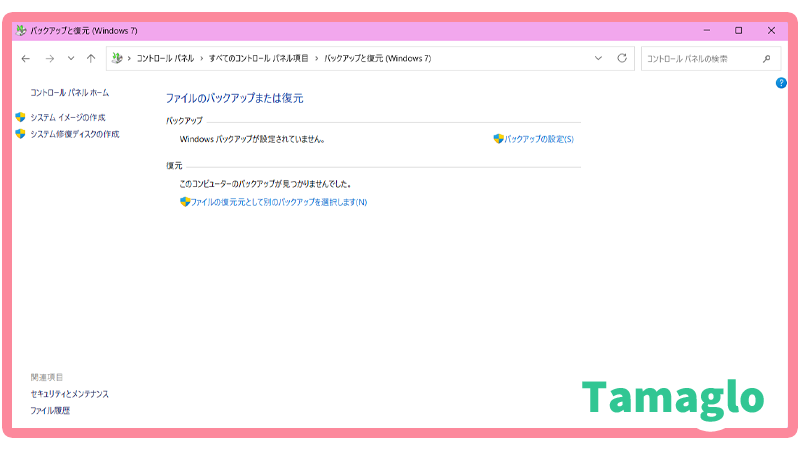
外付けHDDを「バックアップ専用」にしておくと、万が一パソコン本体が故障したときの安心感が違います。ここでは代表的な方法をいくつか挙げておきます。
- Windowsのバックアップ機能を使う
コントロールパネルの「バックアップと復元」や、設定アプリの「バックアップ(ファイル履歴)」から、外付けHDDを保存先として選び、定期的なバックアップスケジュールを設定できます。 - 特定のフォルダだけを守る
「ドキュメント」「ピクチャ」など、失いたくないフォルダだけを対象にする設定も可能です。
すべてのドライブを丸ごと取るのではなく、重要な場所だけを定期的にコピーするイメージです。 - サードパーティ製のバックアップソフトを使う
Acronis True Image や EaseUS Todo Backup などのソフトを使うと、システム全体のバックアップや、差分バックアップなど細かい設定も行えます。 - クラウドと組み合わせる
外付けHDDに加え、OneDriveやGoogleドライブなどのクラウドにもコピーしておくと、
盗難・火災・落下など「物理的な故障」にも強くなります。
「どの方法が正解か」というよりは、
- 失いたくないデータがどこにあるか
- どれくらいの頻度で更新されるか
をざっくり洗い出し、それに合うバックアップ方法を1つ決めて習慣化するのが大事です。
※ここにあった Win10バックアップ記事へのリンク(pc-backup-22081101)は削除済み として運用してください。
7.1 不要なデータの削除
外付けHDDは、入れっぱなしにしているとあっという間に容量が埋まります。ときどき中身を見直して、不要なデータを整理しておきましょう。
- 古いバックアップを見直す
何世代も残っている場合、最新から数世代だけ残して古い分を削除するだけでも大きく空き容量が増えます。 - 重複ファイルを探す
同じ写真や動画が複数フォルダに分かれていることがあります。重複ファイル削除ソフトを使うと効率的です。 - 使っていないインストーラーや一時ファイルを消す
すでにインストール済みのアプリのセットアップファイルや、ダウンロードしたまま放置しているファイルは思い切って削除して構いません。
整理後は、念のためごみ箱も空にしておきましょう。
8.1 ポータブルハードディスクの取り扱い
ポータブルタイプの外付けHDDは持ち運びに便利ですが、衝撃や熱、静電気にはあまり強くありません。
- カバンにそのまま放り込まず、クッション性のあるケースに入れる
- 暑い車内や直射日光の当たる場所に放置しない
- 静電気の起きやすい冬場は、金属に触れてから扱う
といった小さな工夫で、トラブルをかなり減らせます。
さらに、機密性の高いデータを入れる場合は、暗号化やパスワード保護も検討してください。
9.1 ハードディスクの故障時の対処法
外付けHDDが突然認識しなくなったり、異音が出始めた場合は、無理に触る前に一度落ち着いて確認しましょう。
- まずはケーブルとポートを確認
別のUSBポートや別PCに接続してみて、本当にHDD側の問題かを切り分けます。 - カチカチ・ガリガリといった異音がする場合
これは物理障害のサインのことがあります。この場合は通電回数を増やすほど状況が悪化することもあるので、早めに専門業者への相談を検討したほうが安全です。 - 軽いトラブルなら復旧ソフトで対応できることも
ファイルシステムの軽い不具合であれば、市販のデータ復旧ソフトで読めるケースもあります。ただし、「絶対に失いたくないデータ」が入っている場合は、最初からプロに任せる選択も考えてください。
いずれにしても、外付けHDD1台だけにデータを集中させないことが一番の予防策です。
まとめ
外付けハードディスクは、
- データのバックアップ
- 内蔵ドライブの容量不足対策
- 大容量ファイルの保管
など、PCの使い方をかなり楽にしてくれる道具です。
- 用途に合ったサイズ(2.5インチ / 3.5インチ)を選ぶ
- 正しい手順で接続・フォーマット・取り外しを行う
- 外付けHDD+クラウドなど、複数のバックアップ先を組み合わせる
といったポイントを押さえておけば、トラブルのリスクを抑えながら、安心して大切なデータを預けることができます。
 Tamaglo
最後までお読みいただきありがとうございました。