
iPhone エラー 4013は、復元やアップデートの途中で処理が止まり、「不明なエラー」として表示されることがあります。初めて見たときはかなり焦りましたが、落ち着いて原因を切り分けていくと、意外とシンプルなところで引っかかっているケースも多いです。
ここでは、実際に試して効果があったものも含めて、主な対処手順を整理しました。
- iTunesを最新バージョンに更新
- デバイスを再起動
- デバイスをコンピュータに接続して再試行
- USBケーブルを交換またはポートを掃除
- 別のコンピュータで試す
- Appleに持ち込む
- DIY修理を検討(強い注意事項あり)
- Apple Genius Barに相談
ソフトとハードの両面から、一つずつ潰していくイメージで進めてみてください。
iPhone エラー 4013 まとめ
iPhone エラー 4013は、
- 復元・アップデート中に通信が途切れる
- USBケーブル/ポートの接触不良
- iTunesやOS側の不具合
- 本体側のハード故障
など、いくつかの要因が重なって起こることがあります。
この記事では、実際の復旧作業でよく使う「順番に試したい手順」を、ソフト側 → 接続周り → 本体チェック の流れで紹介していきます。
iTunesを最新バージョンに更新
まずは一番最初に確認しておきたいのが、iTunes(またはFinder)のバージョンです。古いバージョンのままだと、最新のiOSとの相性が悪く、復元やアップデートが途中で止まることがあります。
「最近アップデートしていないかも」という場合は、先にここを片付けてしまいましょう。
更新の流れは次の通りです。
- iTunesを起動する
- メニューから「ヘルプ」や「iTunes」を開く
- 「更新を確認」を選ぶ
- 画面の案内に従ってアップデート
Windows版の場合は、Microsoft Store経由で更新されていることもあります。更新が終わったら、PCを一度再起動してから、再度iPhoneの復元・アップデートを試してみてください。
これだけで4013エラーが出なくなるケースもあります。
デバイスを再起動

機嫌が悪くなったiPhoneが、再起動だけでケロっと直ることはよくあります。エラー4013も例外ではなく、一時的なソフトの引っかかりで出ているだけのこともあります。
モデル別の強制再起動のやり方は以下の通りです。
iPhone 8以降
- 音量を上げるボタンを押してすぐ離す
- 音量を下げるボタンを押してすぐ離す
- サイドボタンを長押しし、Appleロゴが出たら離す
iPhone 7 / 7 Plus
- 音量を下げるボタンとスリープボタンを同時に長押し
- Appleロゴが表示されたら離す
iPhone 6s以前 / iPad
- ホームボタンとスリープ(トップ)ボタンを同時に長押し
- Appleロゴが表示されたら離す
再起動後、改めてPCにつないで復元やアップデートを試してみてください。
デバイスをコンピュータに接続して再試行
「一度失敗したからもうダメだ…」と感じがちですが、実際には、
- 一瞬だけ通信が途切れた
- セキュリティソフトが邪魔をした
といった理由で、たまたま失敗していることもあります。
あらためて次の点を確認してやり直してみましょう。
- できれば純正のLightningケーブルを使う
- 以前も使っていた「信頼済み」のPCならベター
- iTunes(またはFinder)を起動した状態で接続
- 必要に応じて、セキュリティソフトを一時停止
セキュリティソフトを止める場合は、インターネットからの切断も含めて、自己防衛をしっかりしたうえで短時間だけ試すのがおすすめです。
USBケーブルを交換またはポートを掃除

4013に限らず、iPhoneのエラーは「ケーブルとポート」が原因のことがかなり多いです。見た目は普通でも、内部で断線しかけていることもあります。
試してみたいポイントは次のとおりです。
- 別のLightningケーブルを試す
- できればMFi認証品か純正ケーブル
- PC側のUSBポートを変える
- 前面ポートではなく、背面のポートに挿し直してみる
- iPhone側の充電ポートを掃除する
- 乾いた綿棒やエアダスターで、ほこりをそっと取り除く
ここまでやっても「接触が不安定な感じ」が残る場合は、ポート自体が傷んでいる可能性もあります。その場合は無理にこじらず、後述の修理相談も視野に入れてください。
別のコンピュータで試す
どうしても同じPCでエラー4013が出続ける場合は、「PC側の環境」に問題があることも考えられます。
- 古いドライバーが残っている
- セキュリティソフトや常駐ソフトと相性が悪い
- 以前失敗したログが悪さをしている
といったパターンです。
可能であれば、別のPCを用意して次のように試してみてください。
- 別PCにiTunes(または必要なドライバー)をインストール
- できれば余計なソフトが少ない状態で試す
- 別のUSBケーブル/ポートもあわせて検証
別の環境であっさり通ることもあるので、PCを2台以上使える人は、早めに切り替えてしまったほうが近道なことも多いです。
Appleに持ち込む
ここまで試してもダメな場合、内部のストレージや基板に問題がある可能性も出てきます。
保証期間内・AppleCare+加入中であれば、Appleの窓口に持ち込んだほうが結果的に安く早く済むケースも多いです。
- 店頭で本体チェックツールをかけてもらえる
- 状況によっては本体交換の提案が出る
- 保証が効く場合は費用負担が抑えられる
特に「水濡れの記憶がある」「何度やっても同じところで止まる」といった場合は、早めにプロの診断を受けてしまったほうが安心感があります。
DIY修理を検討
ネット上には、iPhone Xなどで「特定の部品を切り離してからファームウェアを更新する」といった、かなり攻めた手法も紹介されています。
ただし、これは本当に「最後の最後の手段」です。
- 内部構造や基板の扱いに慣れている人向け
- 失敗すると完全に起動しなくなるリスク
- 実施した時点でメーカー保証はほぼ消える
といった覚悟が必要です。
どうしても自力でなんとかしたい場合は、
- 信頼できる分解マニュアルや動画をよく読む
- 必要な工具を揃える
- 自己責任であることを理解する
といった点を押さえたうえで検討してください。少しでも不安がある場合は、無理をせず修理店やAppleに任せたほうが安全です。
Apple Genius Barに相談

「自分でできることは一通り試したけれど、どうにも進まない」というときは、Apple Store内のGenius Bar(サポートカウンター)に相談するのがいちばんスッキリします。
利用の流れは次の通りです。
- Apple公式サイトまたはApple Storeアプリから来店予約
- エラーが出たタイミングや表示内容(4013)をメモしておく
- 可能なら事前にバックアップを取っておく
- 店頭で状況を説明し、診断や提案を聞く
近くにApple Storeがない場合は、オンラインチャットや電話サポートも利用できます。直接会話しながら確認できるので、「この操作で合っていますか?」と不安なところをその場で潰していけるのが助かります。
Apple Genius Barは、困ったときの「最終相談窓口」として覚えておくと安心です。
おすすめの周辺機器
エラー4013に限らず、トラブル時に一番困るのは「バックアップを取っていなかった…」というパターンです。
- 機種変更の前
- 大きなアップデートの前
- 調子が怪しいと感じたとき
このあたりで、外部ストレージやケーブルを一つ用意しておくだけでも後々の安心感が違います。
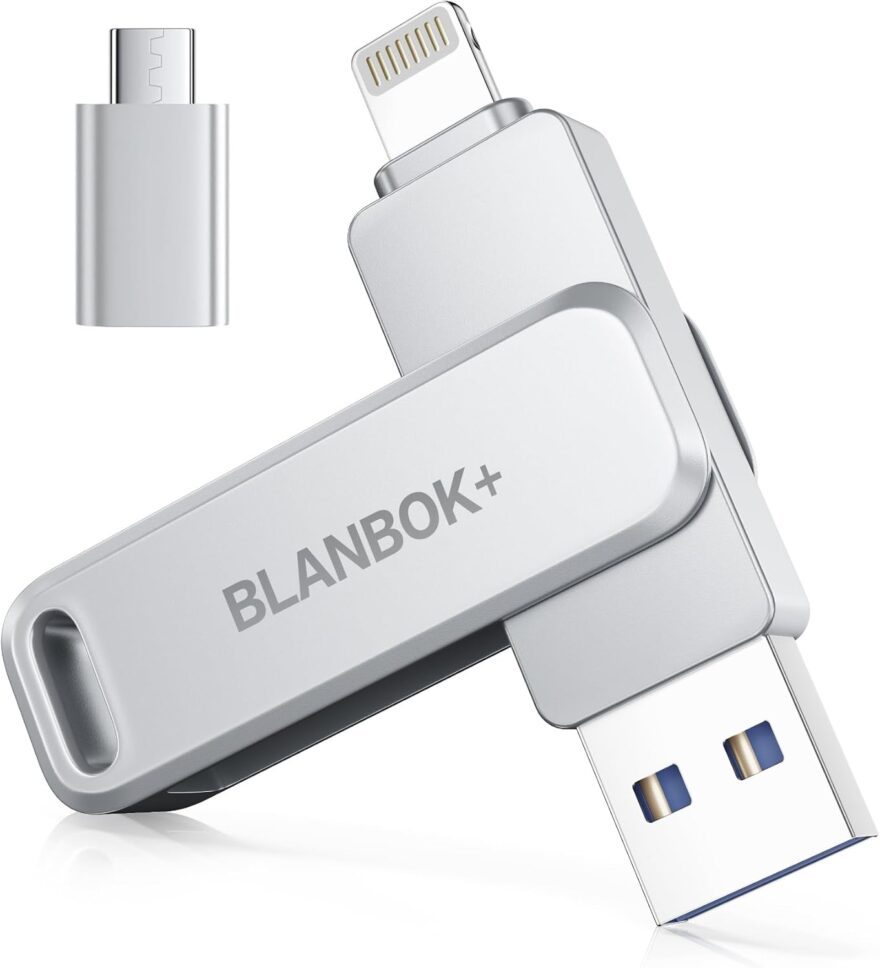
【MFi認定 大容量】USBメモリ BLANBOK+ 128GB iphone usbメモリ メモリースティック Lightning/type-cコネクタ搭載 容量不足解消 写真保存用 外付けメモリ iPhone17/16/15//14/13 /12/iPad/iPod/Win/Mac兼用
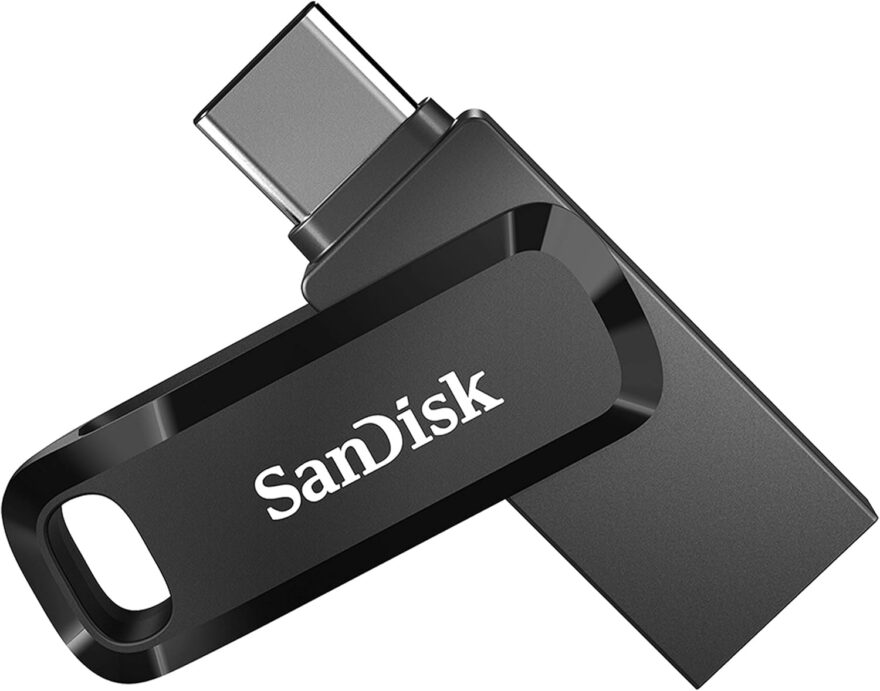
Sandisk SDDDC3-256G-G46 USB Memory 256GB
まとめ
iPhone エラー 4013は、
- ソフトウェア(iTunes・iOS)の不具合
- ケーブルやUSBポートの接触不良
- PC環境のトラブル
- 本体側のハード障害
など、いくつかの要因が絡んで発生します。
いきなり難しいことに手を出すのではなく、
- iTunesの更新
- iPhoneの再起動
- ケーブル/ポートの見直し
- 別PCでの再試行
- それでもダメならAppleや修理店に相談
という順番で、一つずつ確認していくのがおすすめです。
エラー画面を見ると不安になりがちですが、手順を整理して進めれば、案外あっさり解決することもあります。あわてずにチェックしていきましょう。
 Tamaglo
最後までお読みいただきありがとうございます🎵
コメント
※ コメントは確認後に公開されます。反映まで少し時間がかかる場合があります。