
写真やスクリーンショットにモザイクをかけたいけれど、
「ソフトをインストールするのは面倒」「スマホや別のPCでも使いたい」
そんなときに便利なのがオンライン画像編集ツールです。
ブラウザからアクセスするだけで、モザイクやぼかしなどの加工ができ、追加ソフトは不要。
この記事では、無料で使えて日本語対応のものを中心に、おすすめのオンラインツールを紹介します。
目次
1. Fotor(フォター)
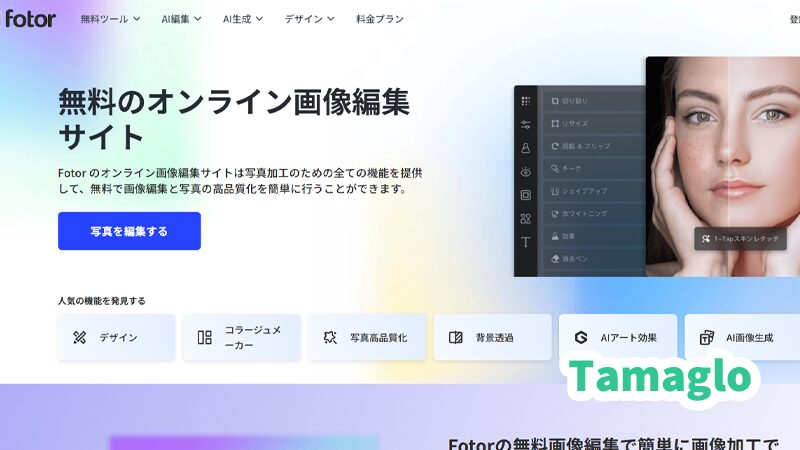
- URL:https://www.fotor.com/jp/
- 特徴:モザイク加工、文字入れ、トリミングなど基本的な編集機能が揃う
- メリット:
- 日本語インターフェースあり
- 無料版でもモザイク加工可能
- 画像の解像度を保ったまま保存できる
- 使い方の流れ:
- サイトにアクセス
- 「編集」→画像をアップロード
- 「効果」または「モザイク」ツールを選択
- 範囲をドラッグして適用
2. PIXLR(ピクセラー)
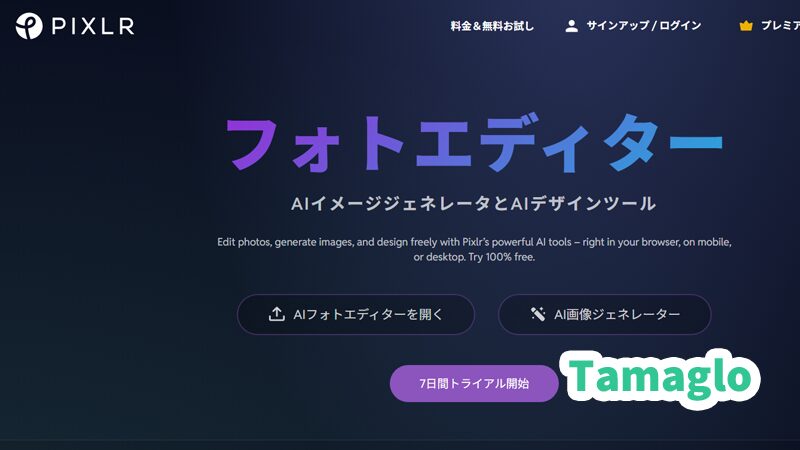
- URL:https://pixlr.com/jp/
- 特徴:Photoshopに近い操作感で高機能
- メリット:
- ブラシサイズ・強度を細かく設定可能
- レイヤー機能あり
- モザイクだけでなく、ぼかしや明暗調整も可能
- 使い方の流れ:
- 「PIXLR X」(初心者向け)または「PIXLR E」(上級者向け)を選択
- 画像をアップロード
- 「フィルター」または「エフェクト」からモザイクを適用
3. iLoveIMG
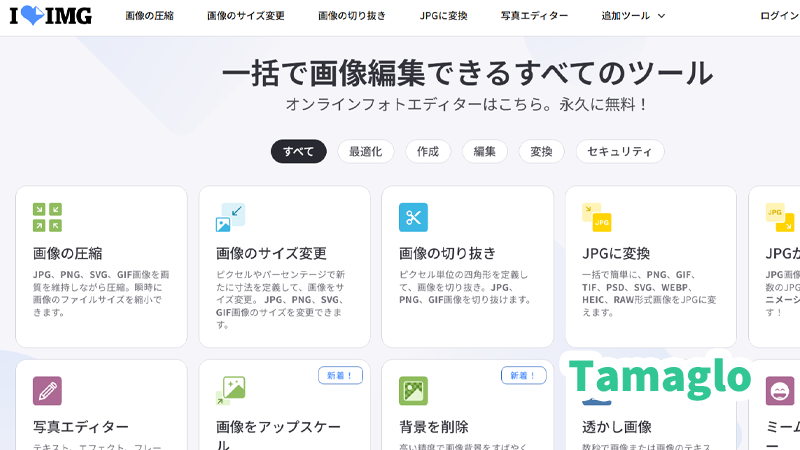
- URL:https://www.iloveimg.com/ja
- 特徴:画像変換や圧縮機能と一緒にモザイク加工も可能
- メリット:
- ドラッグ&ドロップで簡単操作
- 複数枚の画像をまとめてモザイク化
- 加工後すぐにダウンロード可能
- 使い方の流れ:
- サイトにアクセス
- 「画像編集」→「ぼかし&モザイク」ツールを選択
- 範囲を選択して適用
4. Lunapic
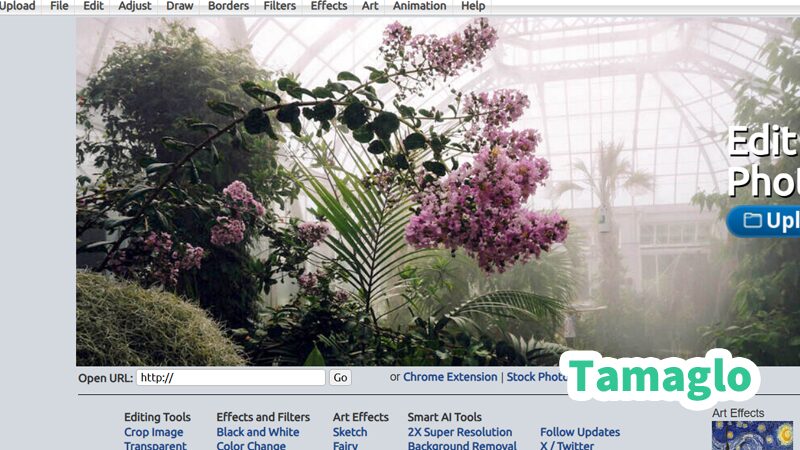
- URL:https://www7.lunapic.com/
- 特徴:多彩なフィルターや効果を備えた海外製ツール
- メリット:
- モザイク強度を自由に設定可能
- 無料・アカウント登録不要
- URLから直接画像を読み込み可能
- 注意点:インターフェースが英語のみ
5. Canva(キャンバ)

- URL:https://www.canva.com/ja_jp/
- 特徴:デザインツールとして有名ですが、写真の一部にモザイクやぼかしを入れる機能も搭載
- メリット:
- 日本語対応&初心者でも使いやすいUI
- 文字入れやフレーム追加など、デザインと同時に加工できる
- 無料プランでもモザイク機能が利用可能
- 使い方の流れ:
- サイトにアクセスし、無料アカウントを作成
- 「写真を編集」から画像をアップロード
- 「編集」→「モザイク(ぼかし)」ツールを選択
- 範囲を指定して加工
オンラインツールの注意点
- 個人情報を含む画像はアップロードに注意(ローカル処理ではないため)
- 高解像度画像は処理に時間がかかることがある
- 無料版では保存形式や画質に制限がある場合がある
よくある質問(FAQ)
- 無料版のモザイク加工に透かしは入りますか?
ツールによって異なりますが、FotorやiLoveIMGは無料版でも透かしなしで保存可能です。
- オフラインで使える方法はありますか?
Windows標準の「ペイント」やスマホの画像編集アプリでも可能です。
- モザイクを解除することはできますか?
一度加工して保存した画像から元の情報を復元することはできません。
関連記事
- 【Windows11】写真にモザイクをかける方法|標準ソフト「ペイント」で簡単加工
- 【Windows11】スクリーンショットにモザイクや注釈を入れる方法|標準ソフトで簡単加工
- 【無料】オンラインで画像サイズを変更できる便利ツールまとめ
まとめ
モザイク加工は、オンラインツールを使えばブラウザから簡単に行えます。
インストール不要で操作も直感的なので、スマホや別のPCからでも作業可能です。
おすすめツール
- Fotor(日本語・簡単操作)
- PIXLR(高機能・細かい設定可能)
- iLoveIMG(複数画像対応)
- Lunapic(多彩なエフェクト)
- Canva(日本語・豊富な情報)
加工の目的や操作感に合わせて、自分に合ったツールを選びましょう。
 Tamaglo
最後までお読みいただきありがとうございます。
コメント
※ コメントは確認後に公開されます。反映まで少し時間がかかる場合があります。