
ブログやSNS投稿、メール添付などで画像サイズを調整したいとき、
わざわざ画像編集ソフトをインストールしなくても、ブラウザ上で簡単にリサイズ(サイズ変更)できます。
この記事では、無料・オンライン対応のおすすめ画像サイズ変更ツールを紹介します。
スマホや別のPCからでもアクセスでき、複数枚の画像をまとめて処理できるサービスもピックアップしました。
目次
1. iLoveIMG
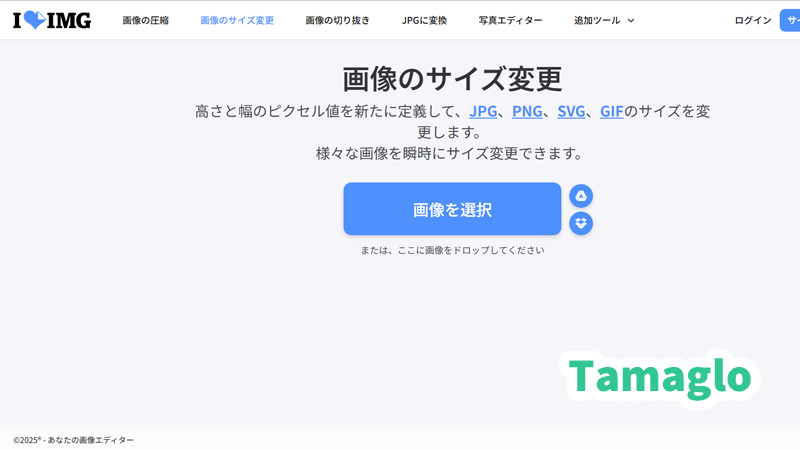
- URL:https://www.iloveimg.com/ja/resize-image
- 特徴:直感的な操作でサイズ変更が可能。複数ファイル一括処理に対応
- メリット:
- ドラッグ&ドロップで簡単アップロード
- パーセント指定・ピクセル指定どちらも可能
- 圧縮・変換など他機能も豊富
- 使い方の流れ:
- 画像をアップロード
- 「パーセント」または「ピクセル」でサイズ指定
- 「画像サイズ変更」ボタンをクリックして保存
2. Fotor(フォター)
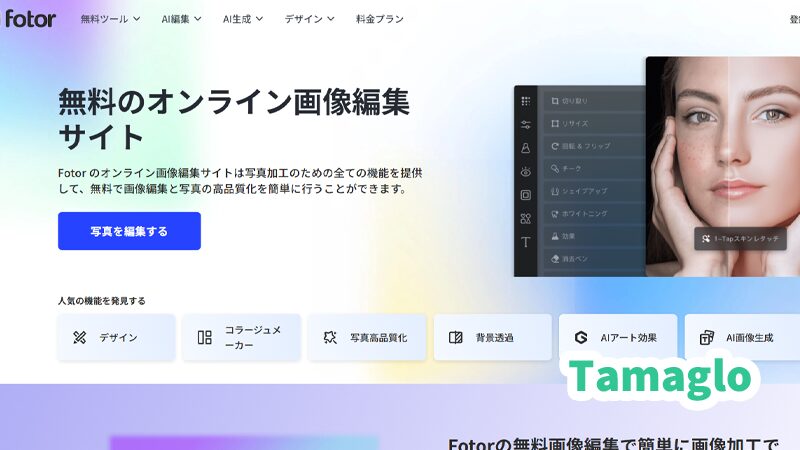
- URL:https://www.fotor.com/jp/resize-image/
- 特徴:写真編集機能と合わせてサイズ変更可能
- メリット:
- 日本語対応
- SNSや印刷用にプリセットサイズあり
- モバイルアプリも提供
- 使い方の流れ:
- サイトにアクセスし画像をアップロード
- 縦横サイズを入力、またはプリセットを選択
- 編集後に保存
3. PIXLR(ピクセラー)
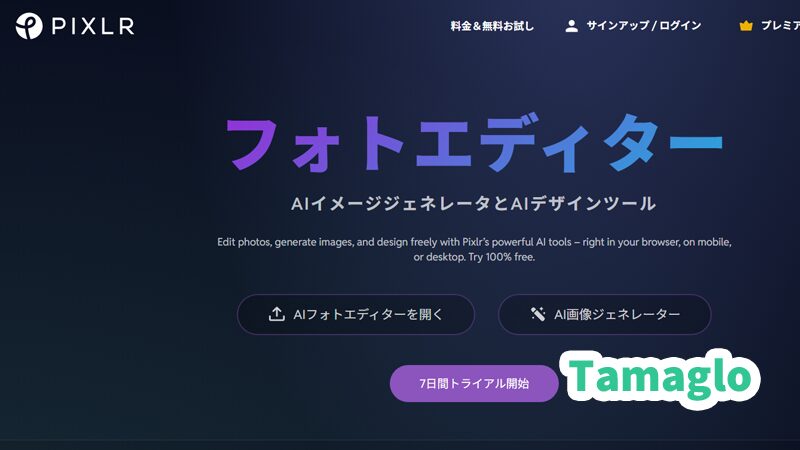
- URL:https://pixlr.com/jp/
- 特徴:Photoshopライクな操作でリサイズ可能
- メリット:
- 細かいピクセル指定
- トリミングと組み合わせたサイズ変更
- 高画質での保存に対応
- 使い方の流れ:
- 「PIXLR X」(簡易版)または「PIXLR E」(高機能版)を選択
- 画像をアップロード
- 「サイズ変更」から数値入力
4. Canva(キャンバ)
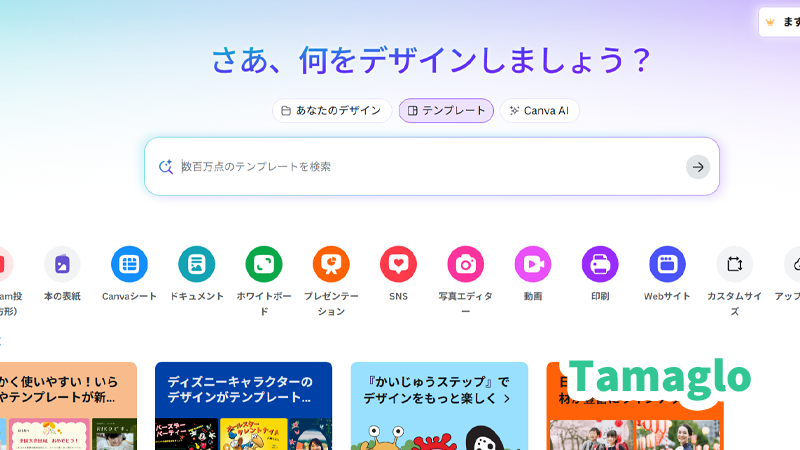
- URL:https://www.canva.com/ja_jp/
- 特徴:デザイン作成だけでなく、画像のリサイズにも対応
- メリット:
- SNSやWeb用のサイズテンプレートが豊富
- 画像編集と同時にデザインも可能
- 無料プランでも基本的なリサイズ機能あり
- 使い方の流れ:
- 無料アカウントを作成
- 画像をアップロードしてキャンバスに配置
- 「サイズ変更」メニューから新しい寸法を設定
5. Simple Image Resizer
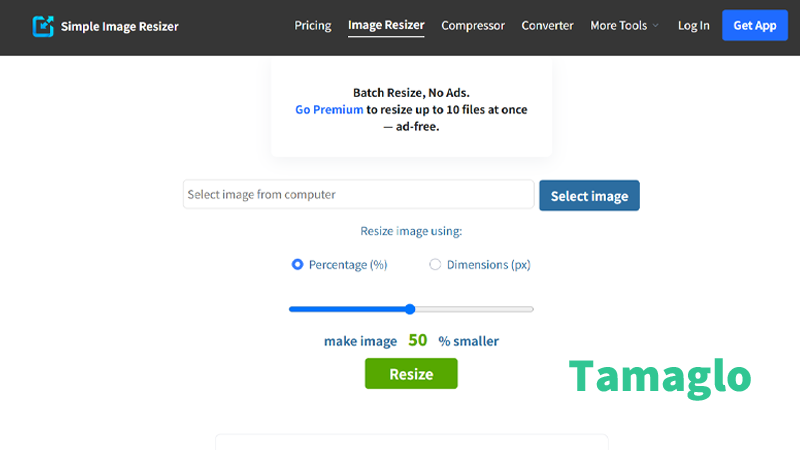
- URL:https://simpleimageresizer.com/
- 特徴:名前の通り、シンプルで迷わないUI
- メリット:
- 英語のみだが操作は簡単
- パーセント指定・ピクセル指定両方可能
- 広告表示が少なめ
- 使い方の流れ:
- 画像をアップロード
- サイズを入力
- 「Resize」ボタンで変換
オンラインリサイズの注意点
- 個人情報や機密情報を含む画像はアップロード前に注意
- 高解像度画像は処理に時間がかかる場合がある
- 無料版では画質や保存形式に制限があることも
よくある質問(FAQ)
- 無料版で透かしが入ることはありますか?
Canvaなど一部サービスは透かしが入る場合がありますが、iLoveIMGやFotorは無料でも透かしなしです。
- まとめて複数枚の画像をサイズ変更できますか?
iLoveIMGやSimple Image Resizerは複数枚同時処理に対応しています。
- オフラインで画像サイズ変更をする方法はありますか?
Windows標準の「ペイント」や「フォト」アプリでも可能です。
関連記事
- 【Windows11】ペイントの使い方|切り抜き・サイズ変更・文字入れ
- 【無料】モザイク加工ができるオンライン画像編集ツールおすすめ
- 【Windows11】写真にモザイクをかける方法|標準ソフト「ペイント」で簡単加工
まとめ
画像サイズ変更は、オンラインツールを使えばインストール不要で簡単に行えます。
SNS投稿用やメール添付用、Webサイト掲載用など、用途に応じたサイズ調整が可能です。
おすすめツール
- iLoveIMG(日本語対応・複数枚処理OK)
- Fotor(プリセット豊富)
- PIXLR(高機能編集も可能)
- Canva(デザインと同時にリサイズ可能)
- Simple Image Resizer(超シンプル操作)
 Tamaglo
最後までお読みいただきありがとうございます。
コメント
※ コメントは確認後に公開されます。反映まで少し時間がかかる場合があります。