
Windows 11をクリーンインストールや上書きインストールしたいときは、Microsoft公式のISOを使うのが安全です。この記事では、公式ページからのISOダウンロード、Media Creation Tool(MCT)を使ったUSBメディア作成、エディション選択の考え方までをまとめます。
ここではWindows 11 24H2時点の画面を前提に説明します。プロダクトキーの有無やPCの要件で分岐する点も補足します。仕事用PCでは事前のバックアップと復元ポイント作成を推奨します。
ISOはMicrosoft公式サイトから入手するのが基本です。最新ビルドをそのままダウンロードする方法と、Media Creation ToolでISO/USBを生成する方法があります。
- 公式配布のISO/Media Creation Toolを利用
- エディションはプロダクトキーとPC要件で自動判定されることが多い
- 作業前にバックアップと空き容量・ネット回線を確認
この記事のゴールと前提
何をどこからダウンロードし、どのボタンを押せばよいかを最短で把握します。ISOの保存、USBメディアの作成、そしてエディションの選び方をひと通り実行できるようになります。
作業は管理者権限のあるWindows PCを前提とします。保存先のドライブに10GB以上の空きと、USBメモリ(16GB以上)を用意してください。
すぐ試せる対処(ショート版)
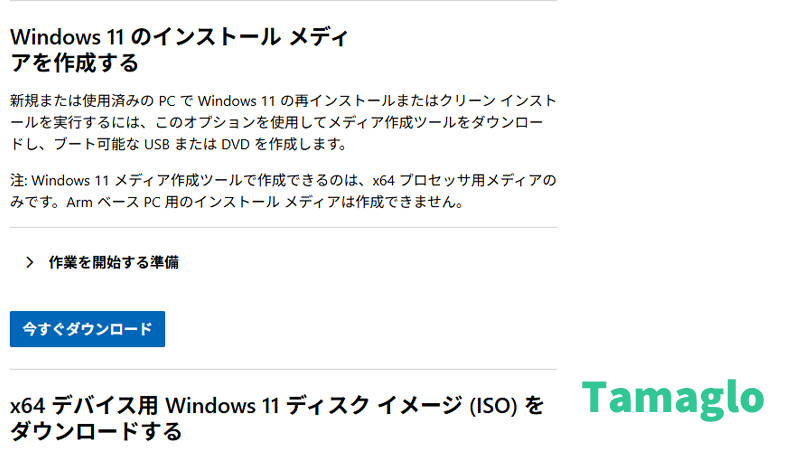
短時間で確認だけ済ませたい人向けに、必要最小限の操作をまとめます。細かな補足は後半に記載します。
- Microsoft公式の「Windows 11 ダウンロード」ページを開く。
- 「Windows 11 ディスク イメージ (ISO) をダウンロード」を選び、エディションを選択して「ダウンロード」。
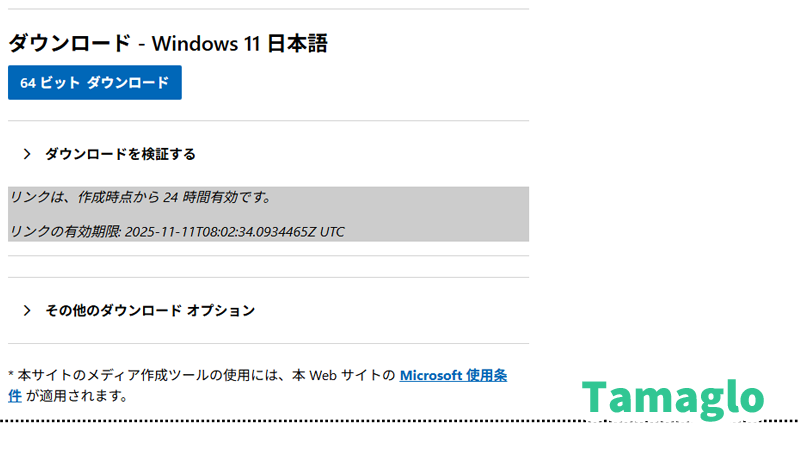
- 言語を選び「確認」→「64-bit ダウンロード」でISOを保存。
- USBメディアを作成したい場合は、同ページの「Media Creation Tool」をダウンロードして起動。
- ライセンスに同意→「別のPCのインストールメディアを作成する」を選択。
- 言語とエディションを確認→「USB フラッシュ ドライブ」または「ISO ファイル」を選択。
- 指示に従ってUSB作成、またはISO保存後にDVD/USB作成ツールでメディア化。
ダウンロードリンクは一定時間で失効します。途中で失敗したらページを再読み込みして再発行します。USBは作成中に中身が消えるため、重要データは事前に退避してください。
作業前に必ず復元ポイントの作成と重要データのバックアップを済ませておくと安心です。
関連記事


仕組みとエディション選択の基本
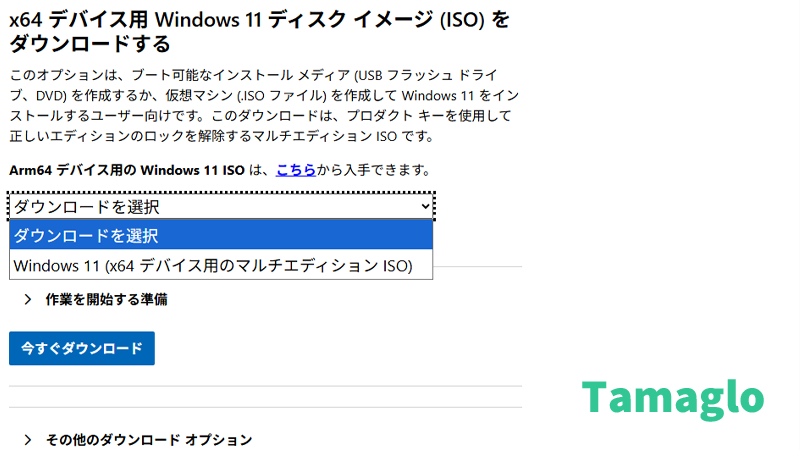
Windows 11のエディションは、入力するプロダクトキーやデバイスのデジタルライセンスによって自動で決まるケースが多いです。ISO自体は共通イメージで、セットアップ時にHome/Proなどが切り替わります。
| 項目 | 挙動 | ポイント |
|---|---|---|
| エディション選択 | キー入力や既存ライセンスで自動決定 | 不明な場合は「プロダクトキーがありません」で進め、後で切替可能 |
| アーキテクチャ | Windows 11は64-bitのみ | 32-bitはなし。古いCPUではインストール不可 |
| 要件チェック | TPM 2.0 / Secure Boot などを検証 | 非満たす場合は公式サポート外。業務PCでの回避は非推奨 |
Media Creation Toolを選ぶと、言語とエディションは既定で「このPCにおすすめのオプションを使う」が有効です。別PC用ならチェックを外して変更します。
手順(確実版):公式ISOを直接ダウンロード
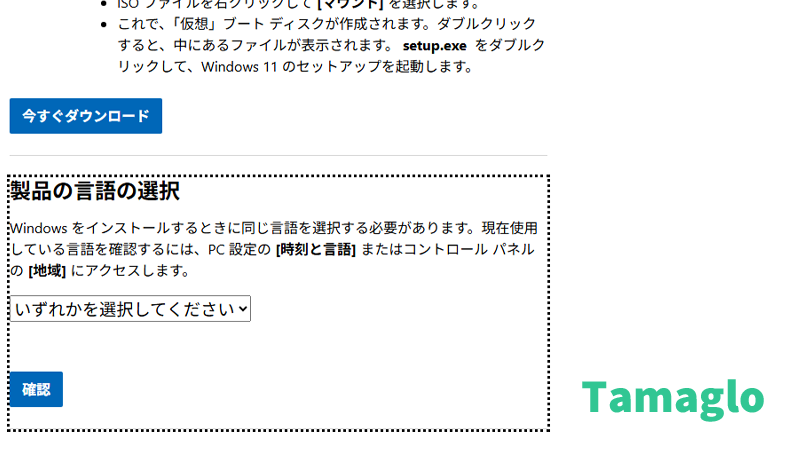
公式ページから直接ISOを取得する方法です。外部ツール不要で、オフライン保管にも向きます。
| 手順 | 画面 | 操作内容 | ポイント |
|---|---|---|---|
| 1 | ダウンロードページ | 「Windows 11 ディスク イメージ (ISO)」を選択 | 対象エディションをプルダウンで選ぶ |
| 2 | 言語選択 | 日本語などを選び「確認」 | 言語は後から変更できないため要注意 |
| 3 | ダウンロード | 「64-bit ダウンロード」をクリック | リンクは24時間程度で失効。保存先を指定 |
| 4 | 検証 | ハッシュ確認(任意) | Get-FileHashで整合性チェック可能 |
PowerShellでのハッシュ確認例です。
Get-FileHash -Algorithm SHA256 "C:\ISO\Win11_24H2_Japanese_x64.iso"一致しない場合は再ダウンロードします。企業環境ではプロキシやセキュリティ製品が影響することがあるため、一時的に別回線で取得すると安定します。
手順(確実版):Media Creation ToolでUSB/ISOを作成
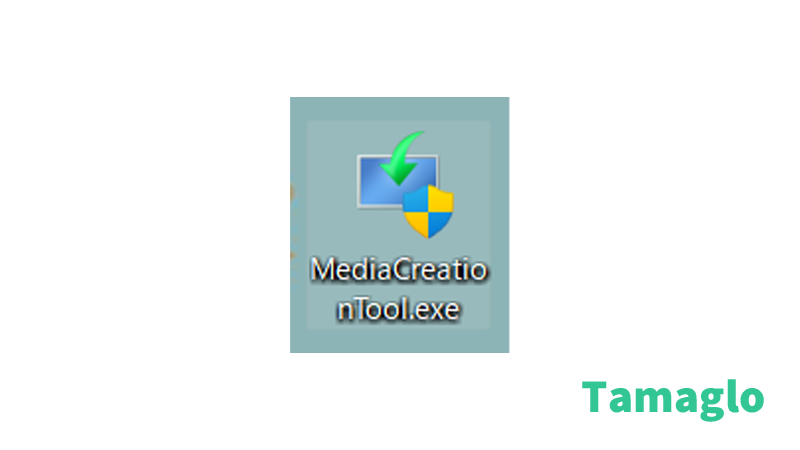
Media Creation Toolを使うと、USBブートメディアを自動で作成できます。インストールに不慣れでもミスが起こりにくい方法です。
- 公式ページから「Media Creation Tool」をダウンロードし、右クリック「管理者として実行」。
- 使用許諾に同意→「別のPCのインストールメディアを作成する」を選択。
- 言語とエディションを確認。別PC用なら「このPCにおすすめ…」のチェックを外す。
- 「USB フラッシュ ドライブ」または「ISO ファイル」を選択。
- USBを選んだ場合、作成先ドライブを指定→ダウンロードと展開を待つ。
- ISOを選んだ場合、保存後に必要ならUSB作成ツールでメディア化。
| 方法 | メリット | デメリット | 想定シーン |
|---|---|---|---|
| MCTでUSB作成 | 失敗しにくい/自動で起動可能メディア | USB内容が初期化される/多少時間がかかる | これからクリーンインストール |
| MCTでISO保存 | オフライン配布に便利/再利用しやすい | 別途USB作成が必要 | 複数PCで共通メディアを作る |
| ISO直接DL | シンプルで手早い | USB化のひと手間が必要 | 後でゆっくりメディア化 |
注意点
USB作成時は対象ドライブが完全に消去されます。間違ったドライブを選ばないように、取り外せる外付けディスクは一時的に外しておくと安全です。
- USBは16GB以上を推奨
- 作成中はスリープ無効化を推奨
- 社内ネットワークではプロキシ例外を検討
インストール時の画面:キー入力とエディション分岐
セットアップ開始時にプロダクトキーの入力が求められます。キーが手元にない場合は「プロダクトキーがありません」で進めます。ライセンスがデバイスにひも付いている場合、ネットワークに接続すると自動で認証されます。
| ケース | 想定挙動 | 主な対処 |
|---|---|---|
| Home→Proにしたい | Homeでセットアップされる | 設定の「ライセンス認証」でProキー入力、またはアップグレードキーを購入 |
| ボリュームライセンス | エディション選択画面が表示 | 組織指定のエディションとキーを使用 |
| 要件未満のPC | インストールがブロック、または警告 | 原則非対応。サポート外の回避は推奨しない |
よくあるハマり(症状→原因→回避策)
| 症状 | 想定原因 | 主な対処 |
|---|---|---|
| ダウンロードが途中で止まる | 回線不安定・セキュリティ製品の干渉 | 有線接続に切替、別回線で再試行、一時的にリアルタイム保護を緩和 |
| USB作成に失敗 | USB不良・容量不足・フォーマット不備 | 別のUSBで再作成、diskpart clean後にMCTで再実行 |
| セットアップでエディションが違う | 既存デジタルライセンスに引っ張られる | キー入力をやめて「プロダクトキーがありません」で進め、後で切替 |
| 起動しないUSB | UEFI/Legacy設定不一致・Secure Boot | BIOSで起動順とSecure Bootを確認、UEFIで作成し直す |
FAQ(よくある質問)
まとめ
Windows 11のISOは、Microsoft公式から「直接ダウンロード」か「Media Creation Tool」の2通りで取得できます。エディションはライセンスで自動判定されるため、迷ったらキー未入力で進め、後から切り替える方法が安全です。
- ISOは公式ページから取得
- MCTならUSBを自動作成
- エディションはライセンスで決定、後から変更も可能
- 作業前のバックアップと要件確認を徹底
うまくいかない場合は別回線や別USBで再試行してください。業務用途では計画停止の時間を確保し、検証用PCで先に試すと安心です。
 Tamaglo
最後までお読みいただきありがとうございました。
コメント
※ コメントは確認後に公開されます。反映まで少し時間がかかる場合があります。