
Windows11には、起動時間を短縮する「高速スタートアップ」という機能が標準で有効になっています。
便利な機能ですが、一部のUSB機器や周辺機器が正常に認識されなくなったり、シャットダウンが完全に行われなかったりする場合があります。
本記事では、高速スタートアップの無効化方法と注意点 をわかりやすく解説します。
はじめに|スタートアップアプリとの違い
「スタートアップ」と似た言葉で「スタートアップアプリの無効化」がありますが、これはログオン時に自動起動するアプリを無効化する設定です。
一方で、本記事のテーマである「高速スタートアップ」は、Windowsの電源管理機能 であり、システム全体の起動を高速化するものです。
対象が異なるため、目的に応じて設定を見直しましょう。
周辺機器トラブルがあるなら“無効化”で様子見。
- 高速スタートアップ=起動短縮の電源機能(休止状態を活用)
- 副作用:USB/外付けドライブの認識失敗、環境がリセットされにくい等
- 対処:①次回のみ無効(Shift+再起動) ②恒久無効(コントロール パネル>電源オプション)
- 効果:起動はやや遅くなるが、認識・安定性が改善するケース多数
不調時は一度オフ→改善すれば継続、変化なしなら元に戻す
高速スタートアップのメリットとデメリット
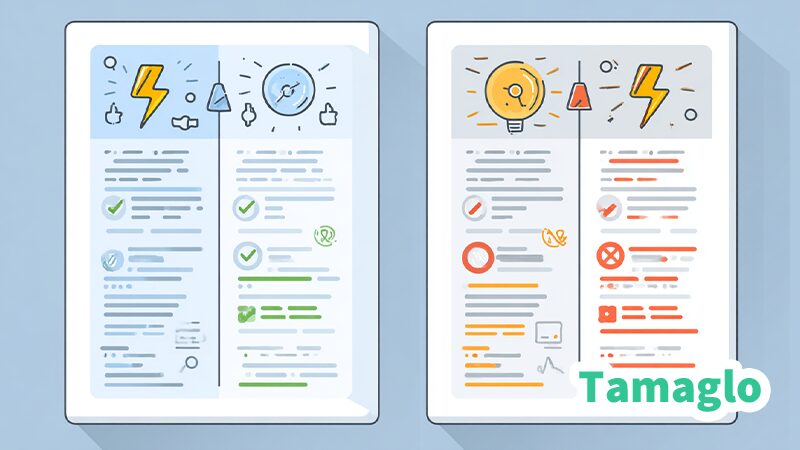
| メリット | 起動時間を短縮できる | 電源オフからの復帰が早い |
|---|---|---|
| デメリット | 一部のUSB機器が認識されない | シャットダウンが完全に実行されず、環境がリセットされない場合がある |
関連記事


【手順解説】高速スタートアップを無効化する方法
一時的に無効化する方法

- スタートボタンをクリック
- シャットダウンメニューで Shiftキーを押しながらシャットダウン
→ この操作で次回起動時のみ、高速スタートアップが無効になります。
恒久的に無効化する方法
① コントロールパネルから設定

- スタートメニューで「コントロールパネル」を検索して開く
- 「システムとセキュリティ」→「電源オプション」を選択
- 左メニューから「電源ボタンの動作を選択する」をクリック
- 上部の「現在利用できない設定を変更します」をクリック
- 「高速スタートアップを有効にする(推奨)」のチェックを外す
- 「変更を保存」をクリック
- パソコンを再起動
無効化後のポイント
- 高速スタートアップを無効にすると起動時間はやや長くなりますが、シャットダウン・起動の安定性が向上します。
- USB機器や外付けHDD、オーディオデバイスなどの認識トラブルが改善するケースが多いです。
よくある質問(FAQ)
- 高速スタートアップとスタートアップアプリは何が違うのですか?
高速スタートアップは、Windowsの電源管理機能の一つで、シャットダウンからの起動時間を短縮するものです。一方、スタートアップアプリはログオン時に自動的に起動するアプリケーションのことで、対象や設定箇所が異なります。
- 高速スタートアップを無効にすると起動が遅くなりますか?
無効にするとシャットダウンからの起動が若干遅くなる場合がありますが、その分、周辺機器やシステムが安定して動作しやすくなります。
- 高速スタートアップは常に無効にしておいた方がいいですか?
必ずしも無効にする必要はありません。特に問題がなければ有効のままで構いませんが、USB機器の認識エラーや起動トラブルが発生する場合は無効化を検討してください。
- 高速スタートアップを無効にしてもスリープや休止状態は使えますか?
はい。高速スタートアップの設定はシャットダウン時の動作に影響するだけで、スリープや休止状態には影響しません。
- 高速スタートアップの設定を元に戻したい場合はどうすればいいですか?
コントロールパネルの電源オプションから「高速スタートアップを有効にする(推奨)」に再度チェックを入れることで元に戻せます。
まとめ
高速スタートアップは便利な機能ですが、安定した動作や正しく周辺機器を認識させたい場合は無効化を検討する価値があります。
本記事を参考に、自分の利用環境に合わせて適切な設定を行いましょう。
 Tamaglo
最後までお読みいただきありがとうございます
コメント
※ コメントは確認後に公開されます。反映まで少し時間がかかる場合があります。