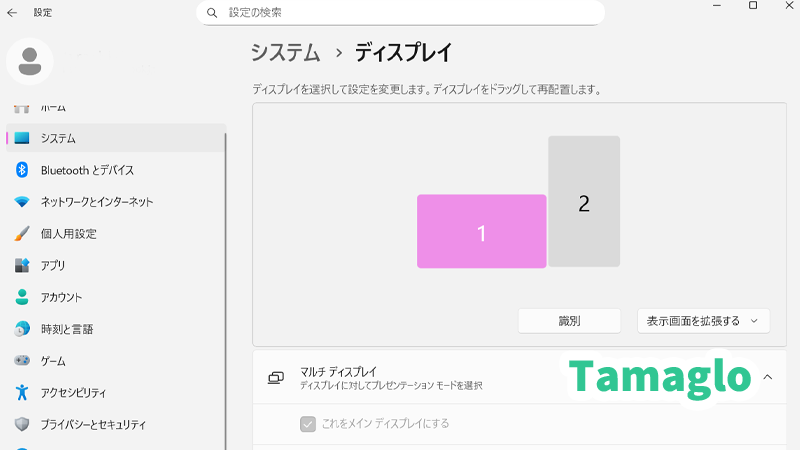
Windows 11でノートパソコンやデスクトップPCに外部モニターを接続した際に、画面が映らない・認識されない というトラブルは少なくありません。
ケーブルの不具合や設定の誤り、互換性の問題など、原因はさまざまです。
この記事では、Windows11で外部モニターが映らないときの確認ポイントと解決方法 をわかりやすく解説します。
目次
外部モニターが映らない主な原因
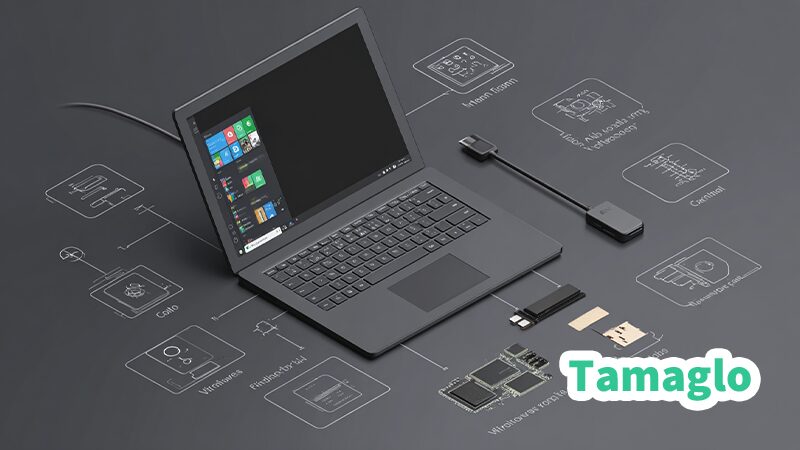
- HDMI / DisplayPort / USB-C ケーブルの断線や接触不良
- モニター側の入力切替が誤っている
- Windowsの表示モードが「PC画面のみ」になっている
- 解像度やリフレッシュレートがモニター非対応
- グラフィックボードやポートの物理的な不具合
ケーブル・ポートの接続を確認する

- ケーブルを一度抜き差しし、しっかり固定されているか確認
- 別のケーブル・別ポートを試す(HDMI → DisplayPort など)
- アダプタや変換コネクタを使用している場合は相性問題も疑う
Windows 11の表示設定を切り替える
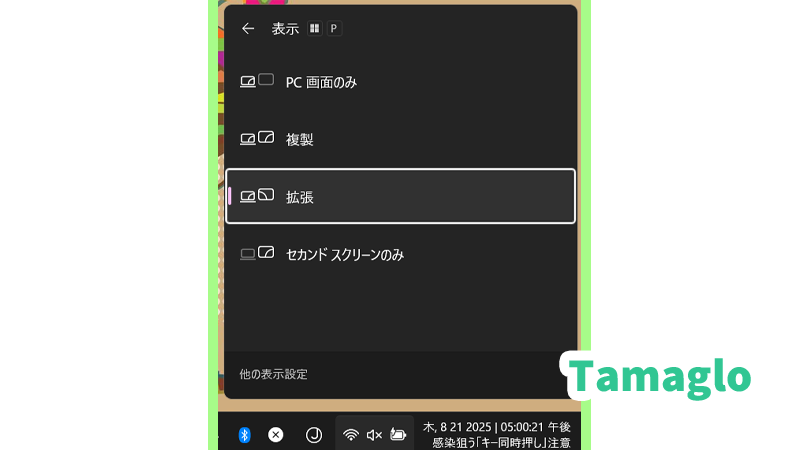
Win + Pを押す- 「PC画面のみ / 複製 / 拡張 / セカンドスクリーンのみ」から表示モードを選択
→ 「複製」や「拡張」を選ぶと外部モニターに映る
解像度とリフレッシュレートを見直す
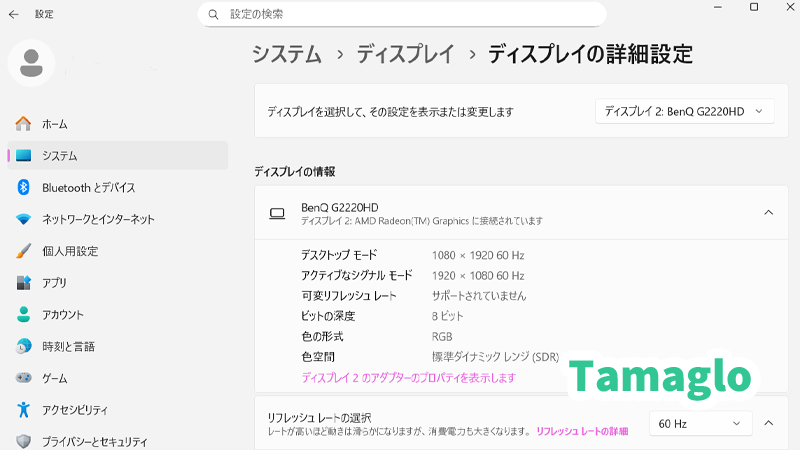
- 「設定」→「システム」→「ディスプレイ」
- 外部モニターを選択 → 「解像度」や「リフレッシュレート」を確認
→ モニター非対応の設定になっている場合、映らない原因になる
モニターの入力切替を確認する
- モニター本体の「入力切替(Input)」ボタンを押して正しいポートを選択
- HDMIケーブルを挿しているのに「DisplayPort」が選ばれていると表示されない
互換性やハードウェアの不具合をチェックする
- 古いモニターでは最新の解像度やリフレッシュレートに対応していない場合がある
- グラフィックボードの出力ポートが故障している可能性もある
- 別のPCやモニターで組み合わせを変えて切り分けると原因特定が早い
よくある質問(FAQ)
- HDMIケーブルで映らないのですが?
ケーブルの断線や品質が原因のことがあります。別ケーブルや別ポートで試してください。
- ノートPCの画面は映るのに外部モニターだけ真っ黒です。
Win + Pで表示モードを切り替えてみてください。「PC画面のみ」になっている可能性があります。- モニターが古い場合でも使えますか?
対応解像度やリフレッシュレートを確認しましょう。古い機種だと最新の出力に非対応なことがあります。
関連記事
- 【Windows11】画面が点かない・真っ黒になるときの解決方法
- 【Windows11】自動回転が動作しないときの対処法
- 【Windows11】電源設定の見直しでバッテリーを長持ちさせる方法
- 【Windows11】スタートアップ無効にしても大丈夫?
まとめ
Windows11で外部モニターが映らないときは、
- ケーブルとポートの確認
- 表示モードの切り替え(Win + P)
- 解像度・リフレッシュレートの見直し
- モニター側の入力切替
- 互換性やハード不具合の確認
これらを順に試すことで、多くの場合は解決できます。
 Tamaglo
最後までお読みいただきありがとうございます。
コメント
※ コメントは確認後に公開されます。反映まで少し時間がかかる場合があります。