
Windows 11をノートパソコンで使っていると「バッテリーの減りが早い」と感じることがあります。
実は、システムの 電源設定を見直すだけで、バッテリー寿命を延ばすことが可能 です。
この記事では、Windows11でできる電源設定の調整方法をまとめ、バッテリーを長持ちさせる具体的な手順を解説します。
目次
電源設定を見直すメリット
- バッテリー持続時間の延長
- 発熱やファンの動作を抑え、静音化
- 長期的にバッテリー劣化を軽減
電源モードを変更する
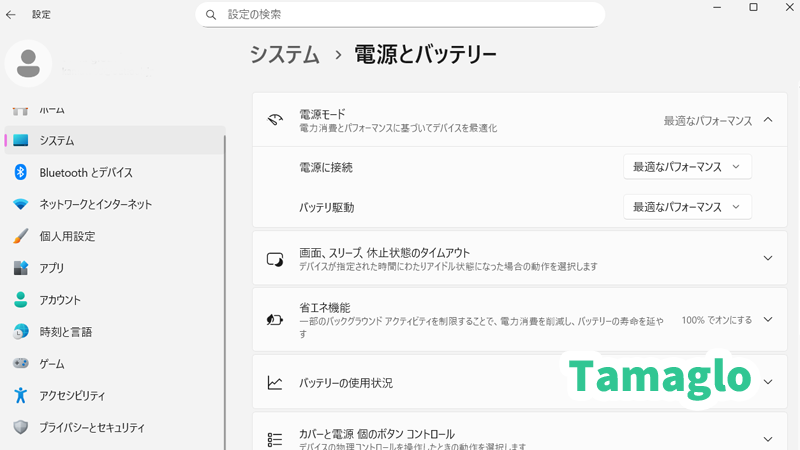
- 「設定」→「システム」→「電源とバッテリー」
- 「電源モード」を「最適なパフォーマンス」または「バランス」に変更
→ 高パフォーマンスよりもバッテリー持ちを優先
スリープと画面オフのタイミングを調整する
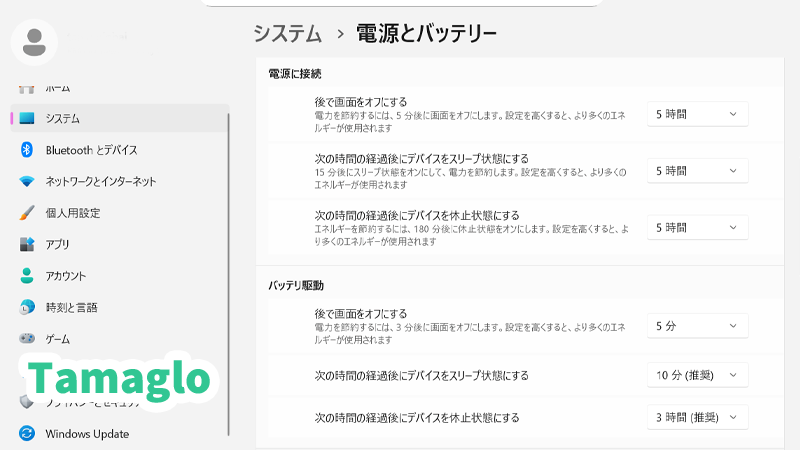
- 「電源とバッテリー」→「画面とスリープ」から設定可能
- 例:
- バッテリー駆動時 → 5分で画面オフ / 10分でスリープ
- 電源接続時 → 15分で画面オフ / 30分でスリープ
→ 無駄な電力消費を防げる
バッテリー節約機能を活用する
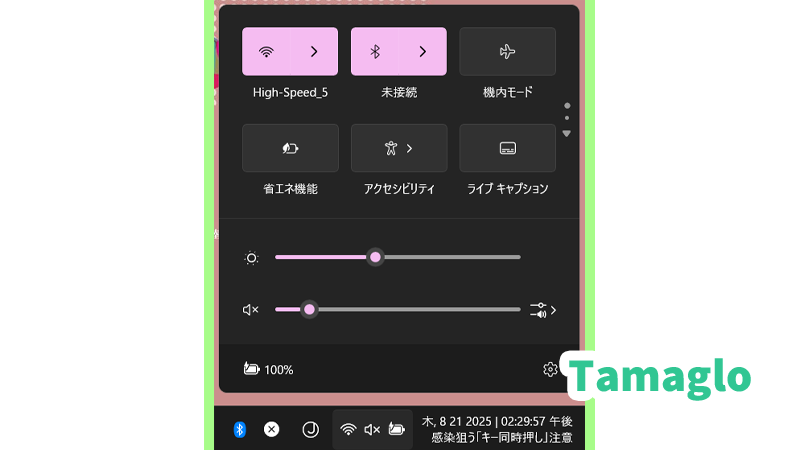
- バッテリーセーバー をオンにすると、バックグラウンド動作を制限し電力消費を抑制
- 設定方法:
① 「設定」→「システム」→「電源とバッテリー」→「省エネ機能」
② 「クイック設定」→「省エネ機能」
高速スタートアップを見直す
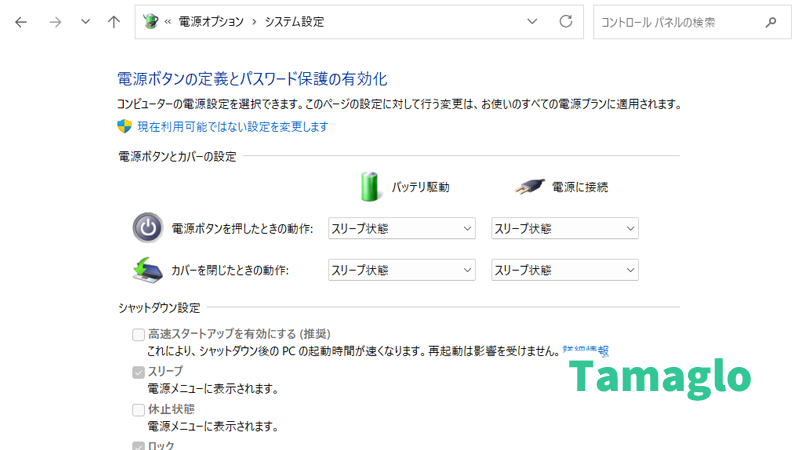
- 初期設定で有効になっている「高速スタートアップ」は、起動は速くなるが消費電力が増える場合あり
- 見直す方法:
- 「コントロールパネル」→「電源オプション」
- 「電源ボタンの動作を選択」
- 「高速スタートアップを有効にする」のチェックを外す
よくある質問(FAQ)
- 電源モードを「最適な電力効率」にすると動作は遅くなりますか?
一部の高負荷処理ではパフォーマンスが下がりますが、日常的な作業では大きな影響はありません。
- バッテリーセーバーは常時オンにしても大丈夫ですか?
問題ありませんが、通知やバックグラウンド更新が制限されるため用途に応じて切り替えるのがおすすめです。
- 高速スタートアップを無効にするとデメリットはありますか?
起動時間が少し長くなる可能性はありますが、バッテリー効率や安定性を優先するなら無効も選択肢です。
関連記事
- 【Windows11】明るさが調整できないときの原因と対処法
- 【Windows11】画面が暗い・明るすぎるときの調整方法まとめ
- 【Windows11】自動回転が動作しないときの対処法
- 【Windows11】画面が点かない・真っ黒になるときの解決方法
- 【Windows11】高速スタートアップの無効化方法
まとめ
Windows11でバッテリーを長持ちさせるには、以下のポイントが効果的です。
- 電源モードを効率重視に変更
- 画面オフ・スリープ時間を短めに設定
- バッテリーセーバーを活用
- 高速スタートアップを見直す
これらを実施することで、バッテリー駆動時間が向上し、長期的な劣化も防げます。
 Tamaglo
最後までお読みいただきありがとうございます。
コメント
※ コメントは確認後に公開されます。反映まで少し時間がかかる場合があります。