
Windows 11で画面表示に関する不具合が出たとき、多くの場合は ディスプレイドライバー(グラフィックドライバー)の更新 で解決できます。
最新のドライバーを適用することで、表示トラブルの改善だけでなく、動作の安定性やゲーム・アプリのパフォーマンス向上も期待できます。
ここでは、Windows 11でディスプレイドライバーを更新する方法を ステップごとに解説 します。
目次
ディスプレイドライバーを更新する必要があるケース
- 画面がカクつく、表示が乱れる
- ゲームやアプリで映像が正しく表示されない
- 外部ディスプレイ接続時に解像度が合わない
- 最新機能(DirectX・GPU最適化)を利用したい
Windows 11での更新方法(3つの手順)
1. Windows Updateで更新する
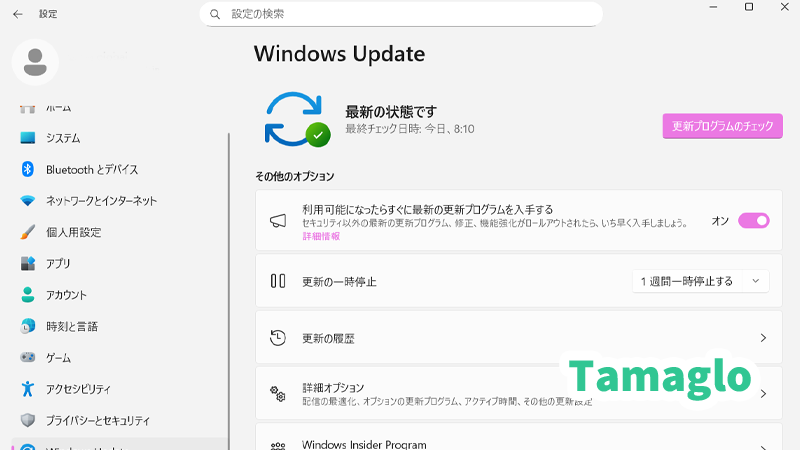
- 「設定」→「Windows Update」→「更新プログラムのチェック」
- ディスプレイドライバーの更新があれば自動的に適用
→ 最も簡単で安全な方法
2. デバイスマネージャーから更新する
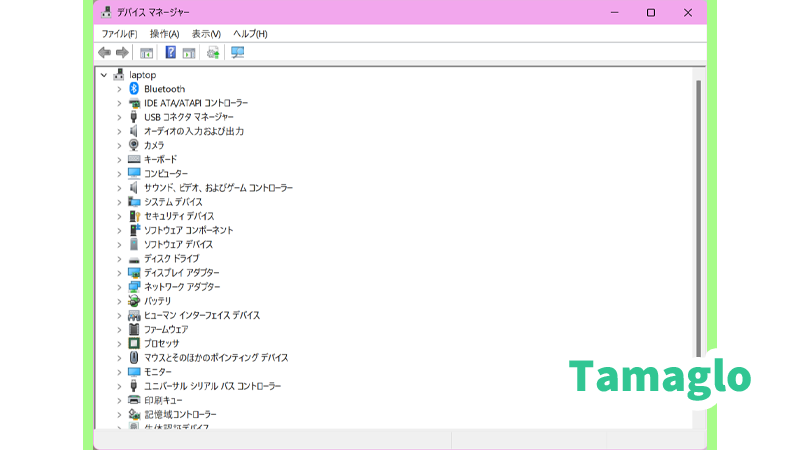
Win + X→ 「デバイスマネージャー」- 「ディスプレイアダプター」を展開
- 使用しているGPU(例:Intel UHD / NVIDIA / AMD)を右クリック → 「ドライバーの更新」
- 「ドライバーを自動検索」を選択
3. メーカー公式サイトから手動で更新する

- NVIDIA、AMD、Intel などの公式サイトから最新版ドライバーを入手
- 自分のGPU型番とWindows 11(64bit)に対応したものをダウンロード
- インストーラーを実行して更新
更新後に行う確認ポイント
- 解像度やリフレッシュレートが正しく設定されているか
- マルチディスプレイが正常に認識されているか
- 映像の乱れやカクつきが改善しているか
更新に失敗したときの対処法
- 再起動して再試行:一時的なエラーの可能性
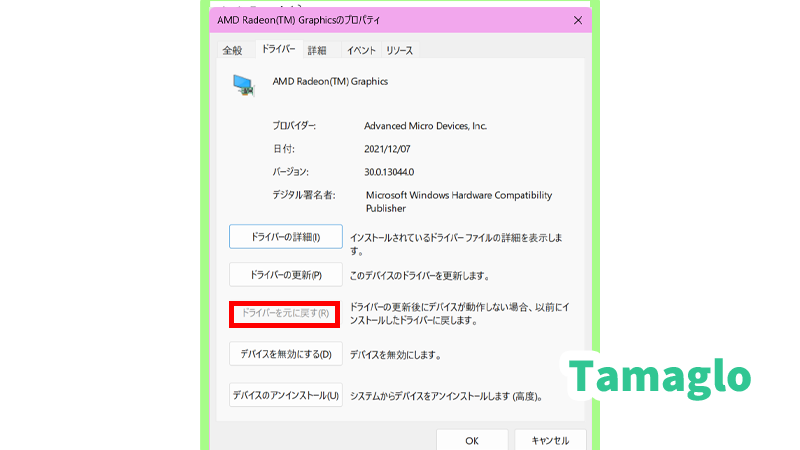
- 前のドライバーに戻す:「デバイスマネージャー」→「ドライバー」タブ→「ドライバーを元に戻す」
- クリーンインストール:既存ドライバーを削除し、最新バージョンをインストール
よくある質問(FAQ)
- ドライバーは自動で更新されますか?
多くの場合、Windows Updateで自動的に更新されます。ただし最新機能を早く使いたい場合は公式サイトから入手しましょう。
- 古いドライバーに戻すことはできますか?
はい。「デバイスマネージャー」→「ドライバー」→「ドライバーを元に戻す」で可能です。
- 更新するとデータが消えることはありますか?
ドライバー更新でデータが消えることはありません。ただしインストール中は作業を保存しておくと安心です。
関連記事
- 【Windows11】電源設定の見直しでバッテリーを長持ちさせる方法
- 【Windows11】画面が点かない・真っ黒になるときの解決方法
- 【Windows11】外部モニターが映らないときの対処法
- 【Windows11】画面が暗い・明るすぎるときの調整方法まとめ
まとめ
Windows 11での表示トラブルや性能改善には、ディスプレイドライバーの更新が効果的です。
- Windows Update
- デバイスマネージャー
- 公式サイトからの手動更新
これら3つの方法を使い分けることで、安全かつ確実にドライバーを最新化できます。
 Tamaglo
最後までお読みいただきありがとうございます。
コメント
※ コメントは確認後に公開されます。反映まで少し時間がかかる場合があります。